图标
V-Control引入了Font Awesome 6的三个字符集,用于显示图标。
字体文件的路径为:
.\src\Resources\Fonts\Font_Awesome_6_Brands-Regular-400.otf
.\src\Resources\Fonts\Font_Awesome_6_Free-Regular-400.otf
.\src\Resources\Fonts\Font_Awesome_6_Free-Solid-900.otf
分别对应了三个别称:
"FontAwesome-Regular""FontAwesome-Solid""FontAwesome-Brands"
使用
在XAML中,您可以指定任何可显示文本的控件显示图标,如:Label, Button, Editor
- 设置
FontFamily属性为"FontAwesome-Solid"或其他字符集别称 - 设置
Text属性为图标的名称或图标的Unicode编码
图标的名称和图标的Unicode编码都可以指向同一个图标,也就是如下写法是等效的:
名称
  <Label FontFamily="FontAwesome-Solid"
         Text="user"></Label>
Unicode 编码
<Label FontFamily="FontAwesome-Solid"
Text=""></Label>
可以通过绑定来动态设置图标,在CodeBehind需要使用Unicode编码的转义字符形式
 <DataTemplate>
     <Grid RowDefinitions="*,auto"
           Margin="20,2.5">
         <Label TextColor="{Binding TextColor}"
                FontFamily="{Binding FontFamily}"
                FontAttributes="Bold"
                FontSize="40"
                HorizontalOptions="Center"
                Text="{Binding Icon}"></Label>
         <Label Text="{Binding Title}"
                Grid.Row="1"
                HorizontalOptions="Center"
                Style="{StaticResource ItemDetailsLabel}" />
     </Grid>
 </DataTemplate>
CodeBehind
IconItemList = new ObservableCollection<dynamic>(){
    new { Title= "house"  , Icon="\uF015", TextColor="Red",  FontFamily="FontAwesome-Solid"},
    new { Title= "magnifying-glass"  , Icon="\uF002", TextColor="green",  FontFamily="FontAwesome-Solid" },
    new { Title= "user"  , Icon="\uF007", TextColor="orange" ,  FontFamily="FontAwesome-Solid"},
    new { Title= "facebook"  , Icon="\uF09a", TextColor="blue" ,  FontFamily="FontAwesome-Brands"},
    new { Title= "check"  , Icon="\uF00c", TextColor="green" ,  FontFamily="FontAwesome-Solid"},
    new { Title= "download"  , Icon="\uF019", TextColor="Red",  FontFamily="FontAwesome-Solid" },
};
效果如下:

如何查找你需要的图标的编码和字符集?
前往Font Awesome 6的官方站点(https://fontawesome.com/search)
搜索框中输入图标名称,回车键搜索
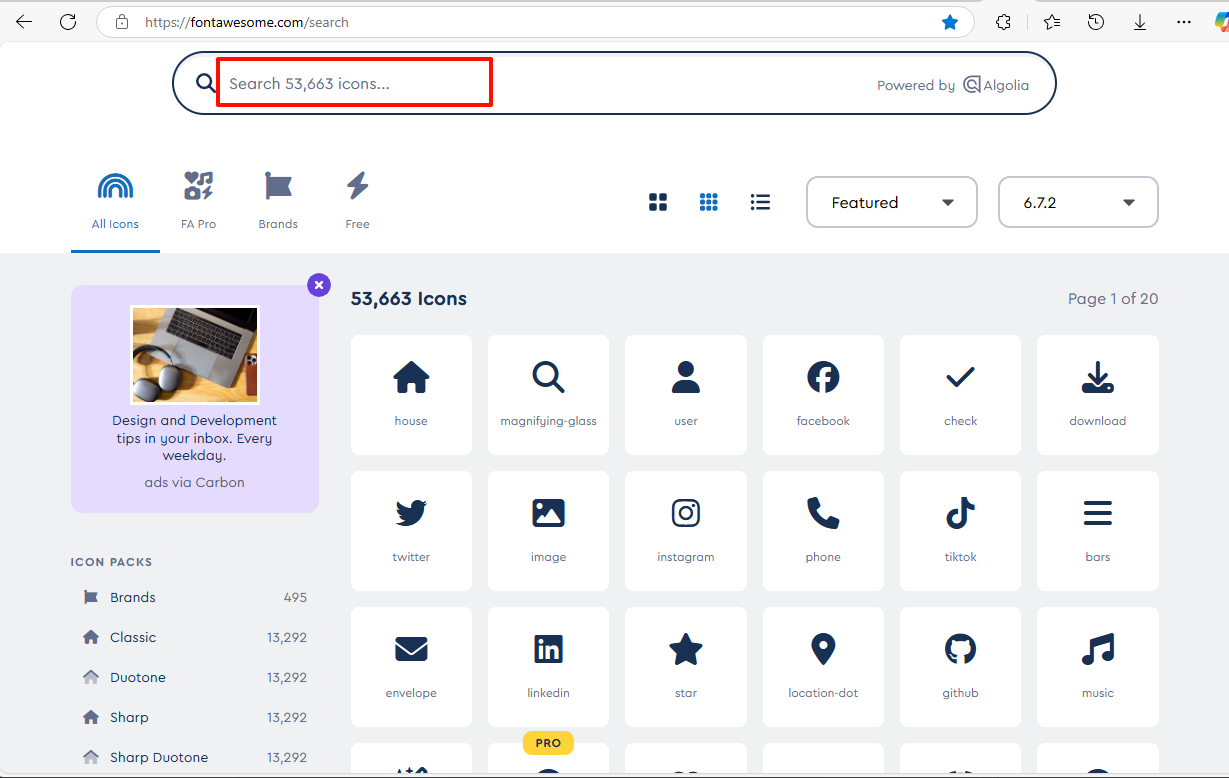
点击你需要的图标,在弹出的窗口中,找到Unicode编码,复制即可
下方的示例代码中显示了图标所在的字符集